PDF-Texterkennung: kostenlose und bezahlte OCR-Tools im Vergleich (2026)
Gescannte PDFs durchsuchbar machen: Adobe Online-OCR, Google Docs, Live Text, PDF24, OCRmyPDF, Tesseract, ABBYY u. a. Mit Datenschutz-Hinweisen. Nov. 2026.
Aktualisiert · Offenlegung: Wir entwickeln Pith, und es steht in dieser Liste. Alle anderen Tools beschreiben wir so fair wie möglich — auch dort, wo sie die Aufgabe besser lösen.
Kurz gesagt
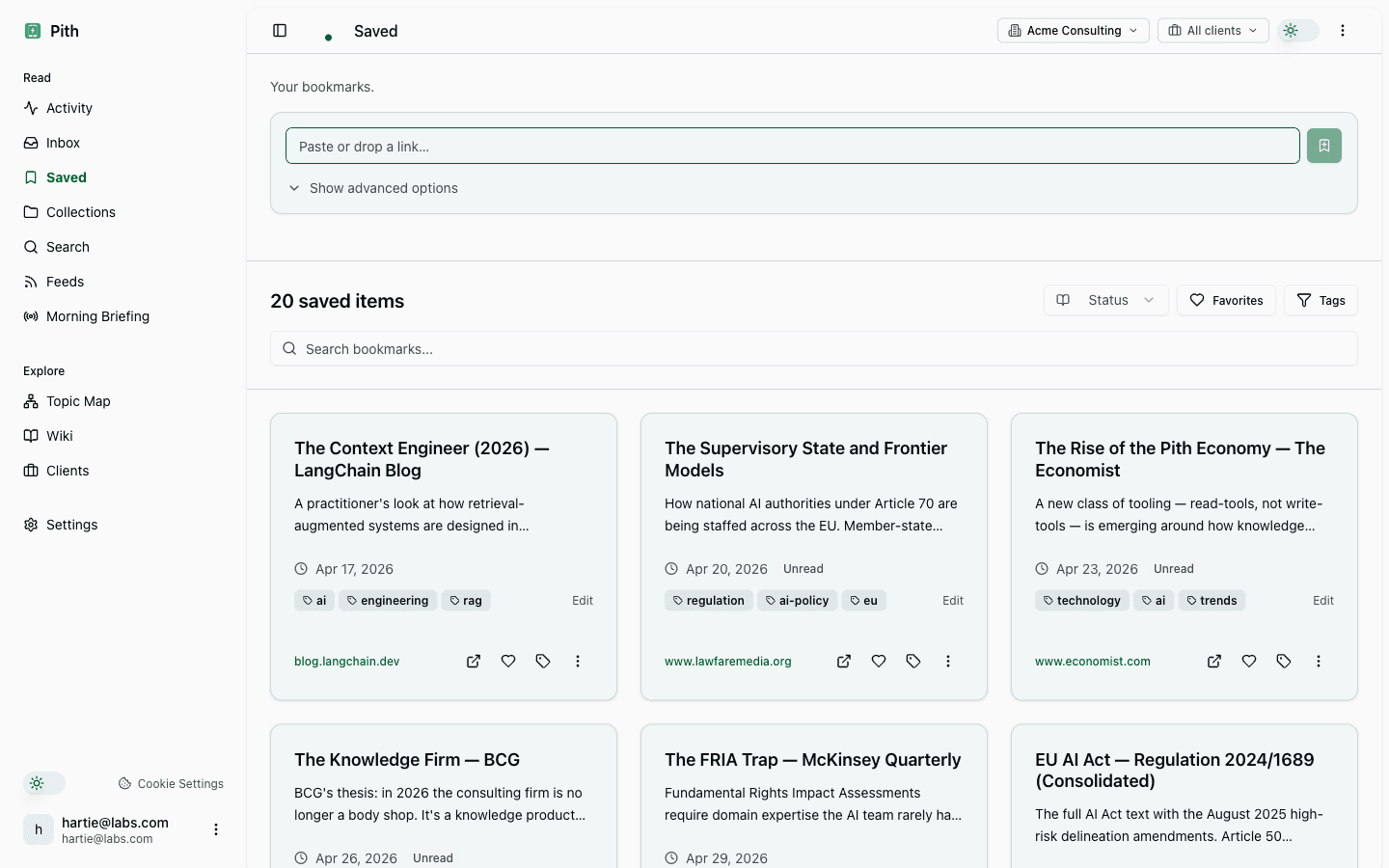
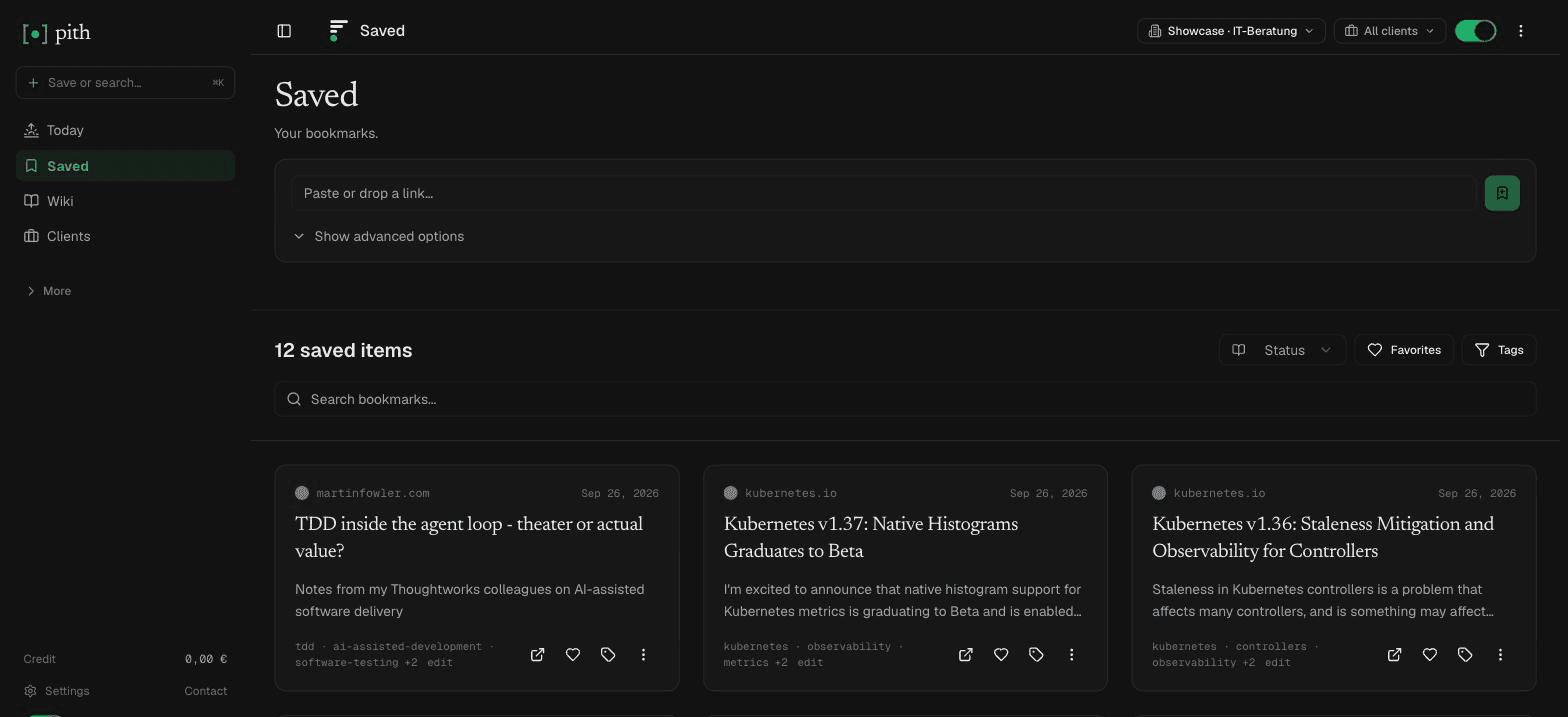
Für eine kostenlose PDF-Texterkennung nimmst du die Online-OCR von Adobe (ohne Anmeldung nutzbar, Ergebnis ist ein durchsuchbares PDF), PDF24 (kostenlos, unbegrenzt, Server in Deutschland, Dateien nach einer Stunde gelöscht) oder Google Drive (PDF mit Google Docs öffnen; Google nennt eine Grenze von 2 MB). Für ein paar Zeilen kopiert Live Text in der Vorschau auf dem Mac oder der PowerToys Text Extractor unter Windows den Text direkt vom Bildschirm. Ist das Dokument vertraulich, lade es nicht hoch: OCRmyPDF (Open Source, auf Basis von Tesseract) oder PDF24 Creator unter Windows laufen auf deinem eigenen Rechner. Für regelmäßige, umfangreiche Texterkennung mit Bearbeitung sind ABBYY FineReader PDF und Adobe Acrobat Pro die etablierten Bezahl-Optionen. Pith (unser Tool) liest gespeicherte PDF-Links per Texterkennung und nimmt sie in ein zitiertes Wiki auf — es ist kein Konverter und hat keinen Datei-Upload zum Speichern.
Ein PDF kann Text enthalten — oder nur ein Bild von Text. Ein eingescannter Vertrag, ein abfotografiertes Handout oder ein alter Bericht aus dem Archiv sieht am Bildschirm gut aus, lässt sich aber nicht durchsuchen, kopieren oder vorlesen, weil kein Text darin ist, nur Pixel. Texterkennung (OCR, optische Zeichenerkennung) löst das: Sie liest das Bild, erkennt die Buchstaben und legt eine Textebene darüber oder gibt dir den Text als eigene Datei. Diese Übersicht vergleicht zehn Wege zur PDF-Texterkennung im November 2026: kostenlose Online-Tools, Funktionen, die schon in deinem Betriebssystem stecken, Open-Source-Software für den eigenen Rechner, zwei bezahlte Desktop-Programme und Pith, das wir entwickeln. Zu jedem steht, was du bekommst, was es kostet und wohin dein Dokument geht — die Frage, die man vor dem Hochladen eines Vertrags gern vergisst.
Alle Tools im Vergleich
| Tool | Art | Ergebnis | Kostenlos | Bezahlt ab (Nov. 2026) |
|---|---|---|---|---|
| Adobe Acrobat Online-OCR | Online | Durchsuchbares PDF | Ja | Acrobat Pro 23,79 €/Monat |
| Google Drive / Google Docs | Online | Bearbeitbares Google-Dokument | Ja | — |
| macOS — Live Text in der Vorschau | Im Betriebssystem | Kopierter Text | Ja | — |
| Windows — PowerToys Text Extractor | Desktop-Hilfsprogramm | Kopierter Text | Ja | — |
| PDF24 (Online-Tool und PDF24 Creator) | Online + Windows-Desktop | Durchsuchbares PDF (auch PDF/A) | Ja | — |
| OCRmyPDF | Open Source, lokal | Durchsuchbares PDF/A | Ja | — |
| Tesseract | Open-Source-Engine | Text, hOCR, PDF u. a. | Ja | — |
| ABBYY FineReader PDF | Bezahlte Desktop-Software | Durchsuchbare/bearbeitbare Dokumente | 7 Tage Test | 69 €/Jahr (Mac), 99 €/Jahr (Windows) |
| Adobe Acrobat Pro | Bezahlt, Desktop + online | Durchsuchbares/bearbeitbares PDF | Test | 23,79 €/Monat (jährlich) |
| Pith | Lese-Gedächtnis | Zitiertes Wiki aus PDF-Links | Speichern und Lesen kostenlos | 1 ct pro Seite |
Wie wir ausgewählt haben
- Sortiert danach, wo die Erkennung passiert: online (deine Datei geht auf einen Server), im Betriebssystem, als Open Source auf dem eigenen Rechner, als bezahlte Desktop-Software. Das entscheidet über Bequemlichkeit und Datenschutz.
- Jede Funktion und jeder Preis wurde am 8. November 2026 auf der Seite des Herstellers geprüft. Adobe, ABBYY und PDF24 zeigten uns aus Deutschland Euro-Preise; wir nennen sie wie angezeigt.
- Tools, deren Gratis-Grenzen oder Preise wir an diesem Tag nicht auf ihrer eigenen Seite bestätigen konnten, haben wir weggelassen.
- Die OCR-Qualität hängt mehr vom Scan ab als vom Tool: Auflösung, Kontrast, gerade Seiten und eine gängige Schrift zählen mehr als Markennamen. Wo ein Tool für Layout, Tabellen oder viele Sprachen steht, stützen wir uns auf die Beschreibung des Herstellers.
- Wir entwickeln Pith und nennen es zuletzt. Es liest PDFs, die du als Link speicherst, für dein Lese-Gedächtnis — eine umgewandelte Datei bekommst du nicht zurück.
Braucht mein PDF überhaupt eine Texterkennung?
Probier zuerst das: Öffne das PDF und suche nach einem Wort, das du auf der Seite siehst, oder versuche, einen Satz zu markieren. Findet die Suche es und lässt sich der Text Zeile für Zeile markieren, hat das PDF schon eine Textebene — du brauchst keine OCR, du kannst den Text kopieren oder exportieren. Findet die Suche nichts oder wird die ganze Seite wie ein Bild markiert, ist es ein Scan und braucht eine Texterkennung.
Manche PDFs sind gemischt: ein getippter Bericht mit eingescannten Anlagen oder ein Scan, der vor Jahren schlecht erkannt wurde. Gute OCR-Tools können Seiten mit vorhandenem Text überspringen oder eine schlechte Textebene neu erzeugen; OCRmyPDF hat zum Beispiel Optionen für beides.
Welches OCR-Tool für welchen Fall?
Am schnellsten wählst du nach Aufgabe und danach, wie sensibel das Dokument ist:
- Ein öffentliches oder harmloses Dokument, schnell: die kostenlose Online-OCR von Adobe, PDF24 online oder Google Docs.
- Ein paar Zeilen aus einem Scan oder Screenshot: Live Text in der Vorschau (Mac) oder PowerToys Text Extractor (Windows) — direkt in die Zwischenablage.
- Vertrauliche Dokumente (Verträge, Gesundheit, Personal, Mandantenmaterial): nur lokale Tools — OCRmyPDF, Tesseract, PDF24 Creator unter Windows oder bezahlte Desktop-Software.
- Hunderte Scans, ein Archiv oder ein wiederkehrender Ablauf: OCRmyPDF per Skript auf einen Ordner, oder ABBYY FineReader PDF bzw. Acrobat Pro, wenn du eine grafische Oberfläche und Bearbeitung brauchst.
- Fach-PDFs, die du dir merken und später zitieren willst, statt sie umzuwandeln: ein Lese-Gedächtnis wie Pith, das den PDF-Link beim Speichern liest.
Die Tools im Einzelnen
- 1
Adobe Acrobat Online-OCR
Website besuchenAdobes kostenloses Browser-Tool macht aus eingescannten Dokumenten, reinen Bild-PDFs und Fotos mit Text durchsuchbare PDFs. Laut Adobe bleiben Layout, Schriften und Formatierung erhalten, mehrseitige PDFs werden verarbeitet, und neben Englisch werden unter anderem Deutsch, Spanisch, Französisch und Portugiesisch erkannt. Du kannst das Tool ohne Anmeldung starten; mit Anmeldung kannst du das Ergebnis speichern und herunterladen. Laut Adobe werden Dateien auf Adobe-Servern verarbeitet und gelöscht, sofern du dich nicht anmeldest, um sie zu speichern.
Stärken
- Kostenlos, im Browser, ohne Installation.
- Durchsuchbares PDF, das wie das Original aussieht.
- Deutsch gehört zu den unterstützten Sprachen.
Schwächen
- Deine Datei geht auf Adobes Server.
- Der Download des Ergebnisses ist an eine Anmeldung gebunden.
Gut für: Schnell ein ansehnliches, durchsuchbares PDF aus einem nicht vertraulichen Scan.
Preis: Online kostenlos. Acrobat Pro (mit „Scans in editierbare PDF-Dateien umwandeln“) kostet in Deutschland 23,79 €/Monat bei Jahresbindung inkl. MwSt. (November 2026).
- 2
Google Drive / Google Docs
Website besuchenLade das PDF in Google Drive hoch, klicke mit rechts → Öffnen mit → Google Docs, und Google wandelt es in ein bearbeitbares Dokument mit dem erkannten Text um. Das funktioniert mit PDFs (auch mehrseitig) und mit JPEG-, PNG- und GIF-Bildern. Laut Google-Hilfe sollte die Datei nicht größer als 2 MB sein und der Text mindestens 10 Pixel hoch; Fett, Kursiv, Schriftgröße und Zeilenumbrüche bleiben meist erhalten, Listen, Tabellen, Spalten und Fußnoten wahrscheinlich nicht.
Stärken
- Kostenlos mit jedem Google-Konto.
- Der Text landet in einem bearbeitbaren Dokument, das du teilen kannst.
Schwächen
- Kleine Dateigrenze (2 MB laut Google).
- Tabellen und Spalten werden nicht als solche erkannt.
- Das Dokument liegt in deinem Google Drive.
Gut für: Bearbeitbaren Text aus einem kurzen Scan, wenn du ohnehin in Google Drive arbeitest.
Preis: Kostenlos mit Google-Konto.
- 3
macOS — Live Text in der Vorschau
Website besuchenAuf dem Mac erkennt die Vorschau Text in Fotos und eingescannten PDFs mit Live Text. Zeiger auf den Text halten, zum Markieren ziehen, mit rechts klicken und „Text kopieren“ wählen; klappt das Markieren nicht, schalte Werkzeuge → Textauswahl ein. Den markierten Text kannst du auch übersetzen, nachschlagen oder im Web suchen. Laut Apple ist Live Text nicht in allen Regionen und Sprachen verfügbar.
Stärken
- Eingebaut und auf deinem Rechner — nichts wird hochgeladen.
- Sofort erledigt für einen Absatz oder eine Seite.
Schwächen
- Kopiert Text, speichert aber kein durchsuchbares PDF.
- Eine Auswahl nach der anderen — nichts für lange Dokumente.
Gut für: Mac-Nutzer, die ein Zitat oder ein paar Absätze aus einem Scan oder Foto brauchen.
Preis: Kostenlos (Teil von macOS).
- 4
Windows — PowerToys Text Extractor
Website besuchenText Extractor gehört zu Microsofts kostenlosen PowerToys. Mit Win+Umschalt+T ziehst du einen Rahmen über einen beliebigen Bereich des Bildschirms — ein offenes PDF, ein Bild, ein Video —, und der erkannte Text landet in der Zwischenablage. Genutzt werden die in Windows installierten OCR-Sprachpakete; Microsoft empfiehlt, das Ergebnis Korrektur zu lesen.
Stärken
- Funktioniert mit allem, was auf dem Bildschirm sichtbar ist.
- Läuft lokal.
Schwächen
- PowerToys und das passende OCR-Sprachpaket müssen installiert sein.
- Bereich für Bereich — kein Konverter für ganze Dokumente.
Gut für: Windows-Nutzer, die ein paar Zeilen aus einem gescannten PDF oder einem Bild brauchen.
Preis: Kostenlos (Microsoft PowerToys).
- 5
PDF24 (Online-Tool und PDF24 Creator)
Website besuchenPDF24 von der geek software GmbH aus Deutschland bietet eine kostenlose OCR im Browser — ohne Registrierung, ohne Nutzungslimit, mit über 100 Erkennungssprachen. Das Tool kann Seiten gerade ausrichten, Artefakte entfernen und als PDF/A für die Archivierung speichern. Laut PDF24 werden Dateien verschlüsselt übertragen, auf Servern in Deutschland verarbeitet und nach einer Stunde automatisch gelöscht. PDF24 Creator, die kostenlose Windows-Software, bietet dieselbe OCR offline.
Stärken
- Kostenlos und unbegrenzt, ohne Konto.
- Server in Deutschland; Dateien laut PDF24 nach einer Stunde gelöscht.
- Offline-Variante für Windows mit PDF24 Creator.
Schwächen
- Die Desktop-Version gibt es nur für Windows.
- Online heißt trotzdem: Datei hochladen.
Gut für: Alle, die eine kostenlose OCR ohne Konto wollen — und für sensible Dateien unter Windows eine lokale Variante.
Preis: Kostenlos (online und PDF24 Creator).
- 6
OCRmyPDF
Website besuchenEin quelloffenes Kommandozeilen-Tool (MPL-2.0), das eingescannten PDFs mit Tesseract eine Textebene hinzufügt und standardmäßig durchsuchbares PDF/A erzeugt. Es legt den Text genau unter das Bild, behält die Originalauflösung, kann Seiten begradigen und säubern, erkennt über Tesseract mehr als 100 Sprachen, nutzt mehrere Prozessorkerne und kommt mit Dateien von Tausenden Seiten zurecht. Es läuft unter Linux, macOS, Windows, FreeBSD und in Docker und verarbeitet die Daten lokal.
Stärken
- Alles bleibt auf deinem Rechner.
- Per Skript auf Ordner und Archive anwendbar.
- Gültiges, durchsuchbares PDF/A, das wie das Original aussieht.
Schwächen
- Kommandozeile — Installation und Bedienung brauchen etwas technisches Selbstvertrauen.
- Die Erkennungsqualität ist die von Tesseract: sehr gut bei sauberen Scans, schwächer bei schlechten Bildern oder Handschrift.
Gut für: Datenschutzbewusste Nutzer und Teams, die viele PDFs erkennen lassen und einen kostenlosen, verlässlichen lokalen Ablauf wollen.
Preis: Kostenlos, Open Source (MPL-2.0).
- 7
Tesseract
Website besuchenDie quelloffene OCR-Engine (Apache 2.0) unter vielen anderen Tools, auch unter OCRmyPDF. Sie erkennt ab Werk über 100 Sprachen und gibt reinen Text, hOCR (HTML), PDF, PDF mit unsichtbarer Textebene, TSV, ALTO und PAGE aus. Tesseract liest Bilder wie PNG, JPEG und TIFF — keine PDFs direkt —, du wandelst die Seiten also vorher in Bilder um oder nimmst OCRmyPDF, das das für dich erledigt.
Stärken
- Kostenlos, lokal, weit verbreitet.
- Viele Ausgabeformate zur Weiterverarbeitung.
Schwächen
- Keine direkte PDF-Eingabe.
- Eine Engine für die Kommandozeile, keine App.
Gut für: Entwickler und technisch versierte Nutzer, die einen eigenen OCR-Ablauf bauen.
Preis: Kostenlos, Open Source (Apache 2.0).
- 8
ABBYY FineReader PDF
Website besuchenSeit Langem etablierte Desktop-Software für Texterkennung und PDF-Arbeit, für Windows und Mac. Sie wandelt Scans in durchsuchbare und bearbeitbare Dokumente um und bietet dazu PDF-Bearbeitung. ABBYY verkauft Einzelplatz-Lizenzen für Privatpersonen im Abo; eine 7-Tage-Testversion gibt es ohne vorherige Zahlung.
Stärken
- Lokale Desktop-Software — Dokumente bleiben auf deinem Rechner.
- Volle PDF-Bearbeitung neben der OCR.
- Auch für den Mac.
Schwächen
- Kostenpflichtiges Abo.
- Mehr, als du für einen gelegentlichen Scan brauchst.
Gut für: Profis, die regelmäßig schwierige Scans umwandeln und ein lokales Programm mit Oberfläche wollen.
Preis: Windows: Standard 99 €/Jahr (oder 16 €/Monat), Corporate 165 €/Jahr; Mac: 69 €/Jahr; 7 Tage Test — Preise wie aus Deutschland angezeigt (November 2026).
- 9
Adobe Acrobat Pro
Website besuchenDie vollständige Acrobat-Suite für Desktop und Web. Auf Adobes deutscher Preisseite steht „Scans in editierbare PDF-Dateien umwandeln“ bei Acrobat Pro, neben Bearbeiten, Konvertieren, Signieren und Schützen von PDFs. Wenn deine Organisation Acrobat Pro ohnehin lizenziert, ist es die naheliegende erste Adresse für OCR.
Stärken
- OCR und vollständige PDF-Bearbeitung in einem Tool.
- Am Arbeitsplatz oft schon lizenziert.
Schwächen
- Abo-Preis für die ganze Suite.
- Die Scan-Umwandlung ist bei Pro aufgeführt, nicht bei Standard.
Gut für: Menschen, die regelmäßig PDFs bearbeiten und OCR als Teil dieser Arbeit brauchen.
Preis: 23,79 €/Monat bei Jahresbindung inkl. MwSt., wie aus Deutschland angezeigt; kostenlose Testversion (November 2026).
- 10
Pith
Website besuchenPith (unser Tool) ist ein Lese-Gedächtnis, kein Konverter. Wenn du einen Link zu einem PDF speicherst — eine Studie, einen Bericht einer Aufsichtsbehörde, ein eingescanntes Paper —, liest Pith es per Texterkennung, fasst es zusammen und lässt es neben deinen gespeicherten Artikeln in dein zitiertes Wiki einfließen, jede Aussage mit Verweis auf die Datei. Ein umgewandeltes PDF bekommst du nicht zurück. Gespeichert wird nur per Link: Einen Datei-Upload zum Speichern gibt es nicht, und ein PDF hinter einem Login kann Pith nicht abrufen, es bleibt dann ein einfacher Link. Sehr lange PDFs werden bis zu einer Seitenobergrenze gelesen. Ein PDF hochladen kannst du nur bei der Zitatprüfung, die die Aussagen in deinem eigenen Entwurf gegen deine gespeicherten Quellen prüft.
Stärken
- PDF-Berichte werden durchsuchbar und zitierbar, neben allem anderen, was du liest.
- Die Suche findet sie nach Bedeutung, auch über Deutsch und Englisch hinweg.
Schwächen
- Keine umgewandelte Datei, kein durchsuchbares PDF zum Herunterladen — dafür sind die Tools oben da.
- Kein Upload lokaler Dateien zum Speichern; nur öffentliche PDF-Links.
- In Deutschland gehostet; die Texterkennung läuft über Mistral, die KI-Verarbeitung über OpenAI in den USA.
Gut für: Analysten und Berater, die viele PDF-Berichte lesen und sie in einem zitierten, durchsuchbaren Gedächtnis haben wollen.
Preis: Speichern, Lesen und Suchen kostenlos; 1 ct pro erkannter PDF-Seite, 2 ct pro Speichern mit KI, aus einem Prepaid-Guthaben mit 1 € Gratis-Guthaben jeden Monat. Siehe /pricing.
Ist PDF-Texterkennung online sicher?
Online-OCR heißt: Dein Dokument wird auf den Server eines anderen hochgeladen. Die Dienste in dieser Liste beschreiben, wie sie damit umgehen — Adobe löscht Dateien, sofern du sie nicht nach Anmeldung speicherst, PDF24 löscht sie nach einer Stunde und verarbeitet sie in Deutschland —, aber die Entscheidung liegt bei dir, und bei manchen Dokumenten sollte die Antwort einfach Nein lauten.
Eine brauchbare Faustregel: Was du keinem Fremden per E-Mail schicken würdest, lädst du auch nicht in ein kostenloses Web-Tool. Verträge, Personalakten, Gesundheitsunterlagen, Mandantenmaterial unter Verschwiegenheit und alles mit personenbezogenen Daten Dritter gehören in ein lokales Tool — Live Text, PowerToys Text Extractor, OCRmyPDF, Tesseract, PDF24 Creator oder ein Desktop-Programm. Verarbeitest du beruflich personenbezogene Daten, gelten die Datenschutzregeln deiner Organisation (und die DSGVO) auch für den Upload; frag deine Datenschutzbeauftragte oder deinen Datenschutzbeauftragten, welche Tools freigegeben sind.
So wird die Texterkennung besser
Die meisten OCR-Fehler kommen vom Scan, nicht von der Software. Bevor du dem Tool die Schuld gibst:
- Scanne normalen Text mit 300 dpi; Kleingedrucktes profitiert von mehr.
- Halte Seiten gerade und gleichmäßig ausgeleuchtet — Schatten, Knicke und Schräglage kosten Genauigkeit. Einige Tools begradigen automatisch (PDF24, OCRmyPDF).
- Stelle die richtige Erkennungssprache ein; Umlaute und ß brauchen Deutsch.
- Lies Namen, Zahlen und Beträge Korrektur. OCR verwechselt 0 und O, 1 und l sowie Dezimaltrennzeichen — genau die Fehler, die in Verträgen und Rechnungen am meisten zählen.
- Tabellen und mehrspaltige Layouts sind am schwierigsten; wenn das Layout zählt, nimm ein Tool, das die Originalseite behält (durchsuchbares PDF), statt reinen Text auszugeben.
OCR, Textextraktion und KI — was ist der Unterschied?
Klassische OCR erkennt Zeichen. Moderne Abläufe ergänzen eine Layout-Analyse (Spalten, Überschriften, Tabellen, Lesereihenfolge), und KI-Modelle lesen Dokumente zunehmend als Ganzes, einschließlich Handschrift und komplexer Tabellen. Für die meisten zählt weniger die Technik als das Ergebnis: ein durchsuchbares PDF, wenn du das Dokument behalten willst, reiner Text, wenn du die Wörter weiterverwenden willst, strukturierte Daten, wenn Tabellen in eine Tabellenkalkulation sollen. Unser Glossar-Eintrag PDF-Extraktion erklärt, warum sauberer Text aus einem PDF schwieriger ist, als es aussieht. Ist der Text erkannt, kannst du ihn auch kürzen lassen — welche Tools das gut können, zeigt Text zusammenfassen mit KI.
Willst du dir ein eingescanntes Dokument lieber anhören als lesen, ist die Texterkennung der erste Schritt: Eine Vorlesefunktion braucht Text. Den nächsten Schritt zeigt unsere Übersicht Text vorlesen lassen.
Wo Pith passt
Pith hilft, wenn das PDF etwas ist, das du beruflich liest und wiederfinden willst: ein Analystenbericht, ein Konsultationspapier einer Behörde, eine eingescannte Studie. Speichere den Link aus dem Browser, über das Teilen-Menü am Handy oder per E-Mail-Weiterleitung; Pith erkennt den Text, schreibt eine kurze Zusammenfassung und übernimmt den Inhalt in dein Wiki, mit einer nummerierten Quelle, die auf das PDF zeigt. Später findet die Suche es nach Bedeutung — auch wenn du dich auf Englisch erinnerst und es auf Deutsch ist. Willst du den Text oder ein durchsuchbares PDF als Datei, nimm eines der Tools oben; Pith gibt keine zurück.
Häufige Fragen
Wie mache ich aus einem eingescannten PDF kostenlos Text?
Mit der kostenlosen Online-OCR von Adobe oder PDF24 online bekommst du ein durchsuchbares PDF; mit Google Drive (PDF mit Google Docs öffnen) bekommst du bearbeitbaren Text, laut Google bis 2 MB. Für ein paar Zeilen kopieren Live Text in der Vorschau auf dem Mac oder der PowerToys Text Extractor unter Windows den Text direkt.
Welche PDF-Texterkennung funktioniert offline?
OCRmyPDF und Tesseract (Open Source, für alle großen Systeme), PDF24 Creator (Windows), Live Text in der Vorschau (Mac), PowerToys Text Extractor (Windows) und bezahlte Desktop-Software wie ABBYY FineReader PDF. Sie alle verarbeiten das Dokument auf deinem Rechner.
Ist PDF-OCR online für vertrauliche Dokumente geeignet?
Das hängt vom Anbieter und vom Dokument ab. Hochladen heißt, die Datei geht auf einen fremden Server, auch wenn sie später gelöscht wird. Für Verträge, personenbezogene Daten oder Mandantenmaterial nimm ein lokales Tool oder eines, das deine Organisation freigegeben hat.
Kann Adobe Acrobat Texterkennung?
Ja. Adobes kostenlose Online-OCR macht gescannte PDFs im Browser durchsuchbar, und „Scans in editierbare PDF-Dateien umwandeln“ führt Adobe als Funktion von Acrobat Pro (23,79 €/Monat bei Jahresbindung in Deutschland, November 2026).
Warum ist mein OCR-Ergebnis voller Fehler?
Meist wegen des Scans: niedrige Auflösung, schräge oder verschattete Seiten oder die falsche Erkennungssprache. Scanne mit 300 dpi neu, richte die Seiten gerade aus, wähle die richtige Sprache und lies Namen und Zahlen Korrektur.
Was ist der Unterschied zwischen PDF-Texterkennung und PDF-zu-Word?
Die Texterkennung macht aus dem Bild einer Seite erkannten Text. Ein PDF-zu-Word-Konverter wandelt ein PDF in ein bearbeitbares Office-Dokument um — bei einem Scan braucht auch er vorher eine Texterkennung. Bezahlte Programme wie Acrobat Pro verbinden Texterkennung und Bearbeitung in einem Werkzeug.
Wandelt Pith PDFs um?
Nein. Pith liest PDF-Links, die du speicherst, per Texterkennung und nimmt sie in dein zitiertes Wiki und die Suche auf, gibt aber keine umgewandelte Datei zurück, und zum Speichern gibt es keinen Datei-Upload.
Quellen (Herstellerseiten, geprüft)
- Adobe — Acrobat online OCR (free)
- Adobe — Acrobat plans and prices (Germany)
- Google Drive Help — convert PDF and image files to text
- Apple — Live Text in Preview on Mac
- Microsoft Learn — PowerToys Text Extractor
- PDF24 — OCR PDF online
- PDF24 — PDF24 Creator
- OCRmyPDF — repository and features
- OCRmyPDF — documentation
- Tesseract OCR — repository
- ABBYY FineReader PDF — prices (Germany)
Starte kostenlos mit Pith.
Keine Kreditkarte. Verwandle dein Lesen in ein zitiertes Wiki.
Zuletzt geprüft: 8. November 2026 · CC BY 4.0 · frei zitierbar mit Quellenangabe zu Pith.