Highlights
Markiere Passagen beim Lesen
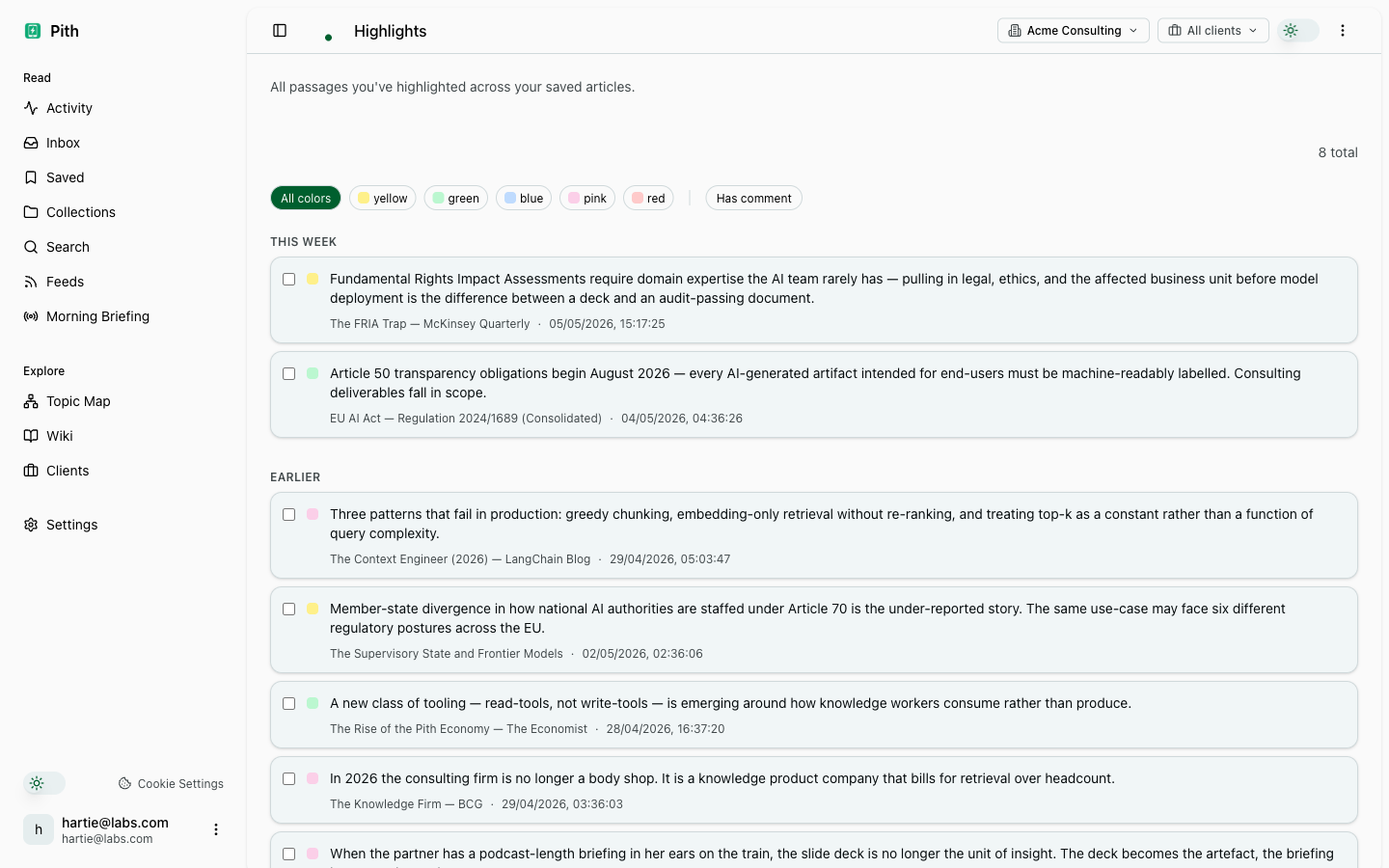
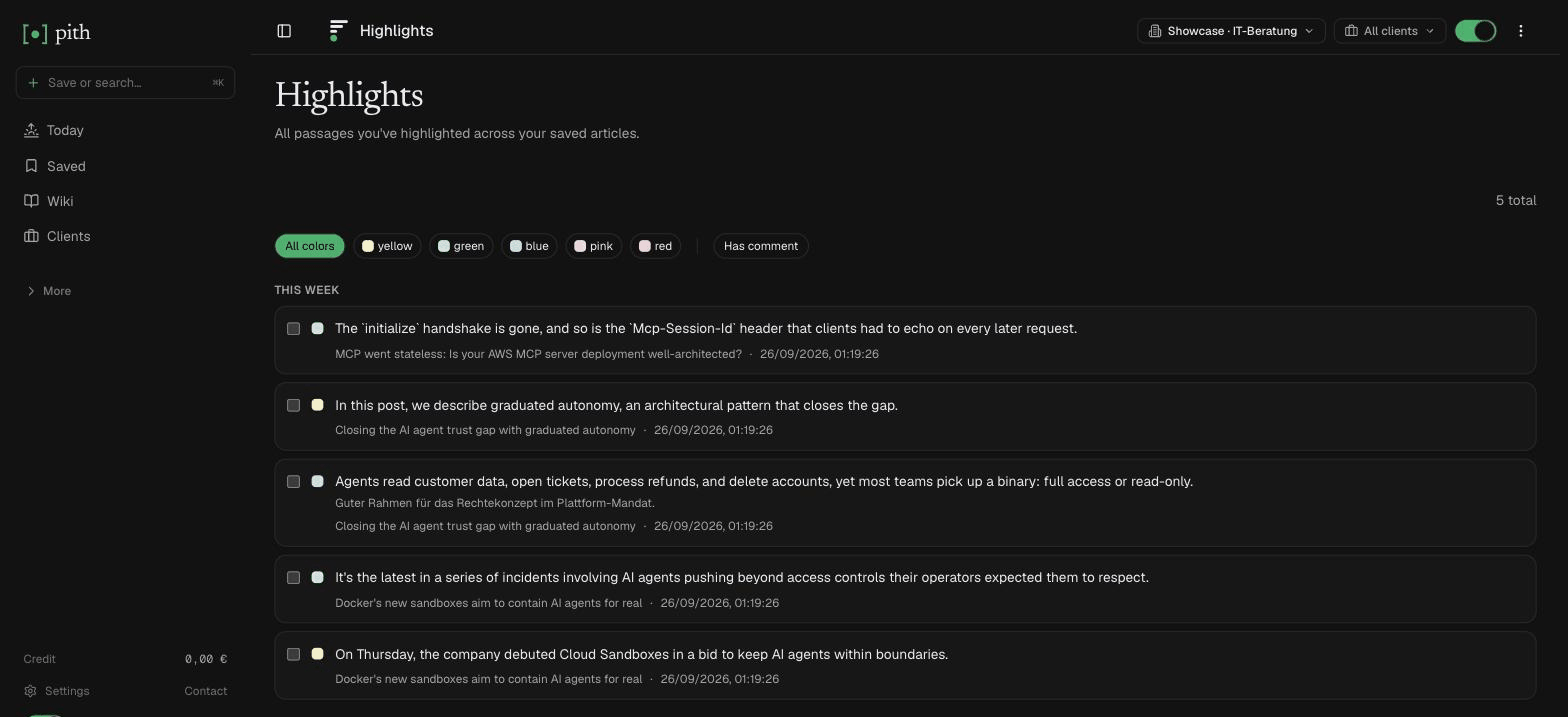
Markiere Text in einem gespeicherten Artikel, wähle eine Farbe oder schreib einen Kommentar dazu. Highlights sammeln sich an einem Ort, und Briefings lesen deine Highlights statt des ganzen Textes.
Kurz gesagt
Markiere eine Passage in einem gespeicherten Artikel, wähle eine Farbe oder kommentiere — Highlights sammeln sich an einem Ort, und Briefings lesen sie statt des Volltexts.
In der App: /highlights
Was du davon hast
Passagen statt nur URLs
Ein Jahr später findest du den Satz wieder, der dir wichtig war — nicht nur den Artikel.
Farben und Kommentare
Fünf Farben für dein eigenes System und ein Kommentar zu jedem Highlight.
Speist deine Briefings
Ein Briefing aus deinen gespeicherten Artikeln nutzt deren Highlights statt des Volltexts — es liest, was du markiert hast.
Wie es funktioniert
- 1
Einen gespeicherten Artikel öffnen.
- 2
Text markieren — eine kleine Leiste erscheint; Farbe wählen oder kommentieren.
- 3
Alle Highlights findest du auf der Highlights-Seite.
Weitere Verstehen-Funktionen
FAQ
Wie markiere ich?
Text in einem gespeicherten Artikel auswählen; eine kleine Leiste bietet fünf Farben und einen Kommentar. Das Highlight erscheint neben dem Artikel und auf der Highlights-Seite.
Fließen Highlights in Briefings ein?
Ja. Wird ein Briefing aus deinen gespeicherten Artikeln gebaut, nimmt es statt des Volltexts die Highlights eines Artikels — es liest, was du markiert hast.
Kann ich eine Notiz an ein Highlight hängen?
Ja — jedes Highlight kann einen Kommentar tragen.
Probier es selbst aus.
Keine Kreditkarte. Probier Highlights im eigenen Workspace — KI-Aktionen kosten Cent aus einem Prepaid-Guthaben, und jeden Monat gibt es 1 € gratis.
Kostenlos starten