Text vorlesen lassen: kostenlose Bordmittel und Apps im Vergleich (2026)
Artikel, PDFs und Webseiten vorlesen lassen: kostenlose Funktionen in Windows, macOS, iPhone, Android, Chrome, Edge, Firefox, dann Apps. Stand Nov. 2026.
Aktualisiert · Offenlegung: Wir entwickeln Pith, und es steht in dieser Liste. Alle anderen Tools beschreiben wir so fair wie möglich — auch dort, wo sie die Aufgabe besser lösen.
Kurz gesagt
Um einen Text vorlesen zu lassen, brauchst du meist keine App. Am Computer hat Microsoft Edge „Laut vorlesen“ eingebaut, der Lesemodus von Chrome und die Leseansicht von Firefox lesen Artikel vor, und macOS liest jeden markierten Text mit Wahl-Esc, sobald „Auswahl sprechen“ eingeschaltet ist. Am Handy haben iPhone und iPad unter Bedienungshilfen → Gesprochene Inhalte die Optionen „Auswahl sprechen“ und „Bildschirminhalt sprechen“, Android hat „Vorlesen“. Das alles ist kostenlos. Eine App lohnt sich für bessere Stimmen, lange Dokumente, eingescannte Seiten oder Audiodateien: NaturalReader, Speechify und ElevenReader haben jeweils eine Gratis-Stufe, Readwise Reader hat Vorlesen in seiner Read-it-later-App. Pith (unser Tool) macht etwas anderes: Es liest keinen Artikel Wort für Wort vor, sondern spricht ein kurzes Briefing aus deinen gespeicherten Artikeln oder deinen Morgenbericht.
Früher hieß Text vorlesen lassen: eine Roboterstimme. Seit es neuronale Stimmen gibt, ist ein vorgelesener Artikel so angenehm, dass viele ihn auf dem Weg zur Arbeit, beim Kochen oder einfach zur Entlastung der Augen hören. Die gute Nachricht: Der beste Startpunkt ist schon auf deinem Gerät. Jeder große Browser und jedes Betriebssystem hat heute eine Vorlesefunktion, und die meisten sind gut. Diese Übersicht zeigt zwölf Wege, sich Texte vorlesen zu lassen — zuerst sieben eingebaute Funktionen, weil sie kostenlos und schon installiert sind, dann vier Apps für mehr, dann Pith, das wir entwickeln und das anders funktioniert. Zu jedem Weg steht, was er vorliest, wie du ihn startest und was er im November 2026 kostet. Jede Angabe haben wir auf der Hilfe- oder Preisseite des Herstellers geprüft.
Alle Tools im Vergleich
| Tool | Art | Wo | Kostenlos | Bezahlt ab (Nov. 2026) |
|---|---|---|---|---|
| Microsoft Edge — Laut vorlesen | Im Browser | Edge (Windows, macOS, mobil) | Ja | — |
| Google Chrome — Lesemodus mit Vorlesen | Im Browser | Chrome (Desktop; auch mobil) | Ja | — |
| Firefox — Leseansicht mit Vorlesen | Im Browser | Firefox (Desktop; Leseansicht auch mobil) | Ja | — |
| macOS — Gesprochene Inhalte (Auswahl sprechen) | Im Betriebssystem | Mac | Ja | — |
| iPhone und iPad — Auswahl sprechen und Bildschirminhalt sprechen | Im Betriebssystem | iPhone, iPad | Ja | — |
| Android — Vorlesen | Im Betriebssystem | Android | Ja | — |
| Windows — Sprachausgabe | Screenreader | Windows | Ja | — |
| NaturalReader | App | Web, Apps, Chrome-Erweiterung | Ja — Zeichenlimit pro Tag | 79 US$/Jahr |
| Speechify | App | Web, iOS, Android, Browser-Erweiterung | Ja — einfache Stimmen | 139 US$/Jahr |
| ElevenReader | App | Web, iOS, Android, Chrome-Erweiterung | Ja — 10 Std./Monat | 99 US$/Jahr |
| Readwise Reader | Read-it-later-App | Web, iOS, Android | 30 Tage Test | 7,99 US$/Monat (jährlich) |
| Pith | Lese-Gedächtnis mit Audio-Briefings | Web (jeder Browser) | Speichern und Lesen kostenlos | Pro Audio (siehe /pricing) |
Wie wir ausgewählt haben
- Bordmittel zuerst. Wenn dein Browser oder Betriebssystem schon vorliest, ist das die ehrliche erste Antwort — keine Installation, kein Konto, keine Kosten.
- Jede Anleitung (Menüpfad, Tastenkürzel) stammt von der Hilfeseite des Herstellers, geprüft am 8. November 2026. Wo eine Hilfeseite ein Kürzel oder eine Geste nicht bestätigt hat, haben wir sie weggelassen, statt zu raten.
- Apps nur, wenn sie im November 2026 aktiv angeboten werden, mit Preisen wie auf ihrer eigenen Preisseite angezeigt (alle in US-Dollar).
- Die Vorlesefunktion von Pocket gibt es nicht mehr: Mozilla hat Pocket am 8. Juli 2025 eingestellt. Wir erwähnen das nur, damit du nicht danach suchst.
- Wir entwickeln Pith und nennen es zuletzt. Es liest keinen einzelnen Artikel Wort für Wort vor und ersetzt die Tools oben deshalb nicht — was es stattdessen tut, steht weiter unten.
Wie kann ich mir einen Text kostenlos vorlesen lassen?
Fang mit dem an, was du schon hast. Der schnellste Weg hängt davon ab, wo der Text steht:
- Ein Artikel im Browser: In Chrome per Rechtsklick → „Im Lesemodus öffnen“ und dort auf Wiedergabe drücken; in Edge über Einstellungen und mehr → Weitere Tools → Laut vorlesen; in Firefox die Leseansicht öffnen und „Vorlesen“ wählen.
- Ein markierter Text auf dem Mac: einmal „Auswahl sprechen“ einschalten (Systemeinstellungen → Bedienungshilfen → Gesprochene Inhalte), dann Text markieren und Wahl-Esc (Option-Esc) drücken.
- Alles auf iPhone und iPad: Einstellungen → Bedienungshilfen → Gesprochene Inhalte, dann „Auswahl sprechen“, „Bildschirminhalt sprechen“ oder beides aktivieren.
- Alles auf Android: Einstellungen → Bedienungshilfen → Vorlesen, die Verknüpfung einschalten, dann auf den Text tippen oder darüberziehen. Über die Kamera liest „Vorlesen“ sogar gedruckten Text vor.
- Der ganze Bildschirm unter Windows: Die Sprachausgabe (Windows-Logo-Taste + Strg + Eingabe) ist ein vollständiger Screenreader — mächtig, aber dafür gebaut, den Computer ohne Blick auf den Bildschirm zu bedienen, nicht dafür, nur einen Artikel zu hören.
Wann lohnt sich eine Vorlese-App?
Die eingebauten Stimmen reichen für einen Artikel oder ein paar Seiten. Apps verdienen ihr Geld in vier Fällen: lange Dokumente und Bücher, bei denen du geräteübergreifend an der richtigen Stelle weiterhören willst; eingescannte PDFs und fotografierte Seiten, bei denen der Text erst erkannt werden muss (Speechify nennt das „Scan & Listen“, ElevenReader importiert aus Bildern); Audiodateien, die du als MP3 herunterladen und offline hören willst (NaturalReader enthält in den Bezahlplänen ein monatliches MP3-Kontingent); und Premium-Stimmen in vielen Sprachen. Wenn du vor allem Artikel hörst, die du für später gespeichert hast, hält eine Read-it-later-App mit Vorlesefunktion wie Readwise Reader Lesen und Hören an einem Ort.
Bevor du zahlst, teste die Gratis-Stufe mit deinem eigenen Material — ein deutscher Gesetzestext, ein wissenschaftliches PDF oder eine Seite voller Tabellen klingt ganz anders als eine Nachrichtenmeldung. Wie gut eine Stimme Deutsch spricht, zählt mehr als die Zahl der Stimmen auf der Verpackung.
Die Tools im Einzelnen
- 1
Microsoft Edge — Laut vorlesen
Website besuchenEdge hat eine Sprachausgabe für Webseiten eingebaut. Starte sie über Einstellungen und mehr → Weitere Tools → Laut vorlesen für die ganze Seite, oder markiere Text, klicke mit der rechten Maustaste und wähle „Auswahl vorlesen“. Es gibt eine Reihe natürlich klingender Stimmen und Akzente, auch im plastischen Reader. Laut Microsoft funktioniert „Laut vorlesen“ online und offline, offline mit weniger Sprachoptionen.
Stärken
- Kostenlos, im Standardbrowser von Windows enthalten.
- Natürliche Stimmen; für markierten Text oder die ganze Seite.
- Einige Stimmen auch offline.
Schwächen
- Liest, was auf der Seite steht — ohne plastischen Reader auch Menüs und Werbung.
- Verfügbarkeit von Funktionen kann laut Microsoft je nach Gerät und Markt variieren.
Gut für: Windows-Nutzer, die sich einen Artikel im Browser vorlesen lassen wollen, ohne etwas zu installieren.
Preis: Kostenlos (Teil von Microsoft Edge).
- 2
Google Chrome — Lesemodus mit Vorlesen
Website besuchenDer Lesemodus von Chrome zeigt eine Seite als aufgeräumten Text in einer Seitenleiste und kann ihn vorlesen. Du öffnest ihn per Rechtsklick → „Im Lesemodus öffnen“, über das Symbol in der Adressleiste oder das Menü (Alt+Umschalt+R unter Windows, Linux und ChromeOS, ⌘+Wahl+R auf dem Mac). Du kannst abspielen, pausieren, zwischen Sätzen springen, Tempo und Stimme ändern und wählen, ob Wörter oder Sätze hervorgehoben werden. Chrome lädt dafür natürliche Google-Stimmen für deine Sprache herunter.
Stärken
- Reduziert die Seite vor dem Vorlesen auf den Text.
- Tempo, Stimme und Hervorhebung einstellbar.
- Natürliche Google-Stimmen ohne Kosten.
Schwächen
- Für Webseiten, nicht für Dateien außerhalb des Browsers.
- Der Lesemodus ist nicht überall verfügbar — Google nennt Google Books als Ausnahme.
Gut für: Chrome-Nutzer, die sich eine saubere, ablenkungsfreie Fassung eines Artikels vorlesen lassen wollen.
Preis: Kostenlos (Teil von Google Chrome).
- 3
Firefox — Leseansicht mit Vorlesen
Website besuchenWenn eine Seite in der Leseansicht verfügbar ist, zeigt Firefox ein Symbol in der Adressleiste (auf dem Mac schaltet ⌘+Wahl+R sie um). Die Leseansicht entfernt Schaltflächen, Werbung und Videos und bietet „Vorlesen“ an. Die Stimmen kommen vom Betriebssystem: Auf dem Mac erscheint die Option laut Mozilla nur, wenn das System Sprachdaten für die Sprache des Artikels hat.
Stärken
- Sauberer Artikeltext mit einstellbarer Schriftgröße, Schrift und Farbschema.
- Kein Konto, kein Download.
Schwächen
- Die Stimmqualität hängt von den Stimmen deines Systems ab.
- Nur für Seiten, die Firefox als Artikel erkennt.
Gut für: Firefox-Nutzer, die die Leseansicht schon kennen und lieber hören als lesen.
Preis: Kostenlos (Teil von Firefox).
- 4
macOS — Gesprochene Inhalte (Auswahl sprechen)
Website besuchenAuf dem Mac schaltest du „Auswahl sprechen“ unter Apple-Menü → Systemeinstellungen → Bedienungshilfen → Gesprochene Inhalte ein. Danach markierst du in jeder App Text und drückst Wahl-Esc; ist nichts markiert, liest der Mac den verfügbaren Text im aktuellen Fenster. Ein Steuerelement auf dem Bildschirm regelt Tempo, Pause und Springen, und Wörter, Sätze oder beides können beim Sprechen hervorgehoben werden. Viele Apps bieten außerdem Bearbeiten → Sprachausgabe → Sprachausgabe starten.
Stärken
- Funktioniert in jeder App — PDFs in Vorschau, Mail, Dokumente, Browser.
- Tastenkürzel und Hervorhebung.
Schwächen
- Braucht eine einmalige Einstellung; das Kürzel vergisst man leicht.
- Liest genau das Markierte vor, auch Fußnoten und Bildunterschriften.
Gut für: Mac-Nutzer, die sich jeden Text in jeder App mit einem Kürzel vorlesen lassen wollen.
Preis: Kostenlos (Teil von macOS).
- 5
iPhone und iPad — Auswahl sprechen und Bildschirminhalt sprechen
Website besuchenUnter Einstellungen → Bedienungshilfen → Gesprochene Inhalte aktivierst du „Auswahl sprechen“ (liest markierten Text), „Bildschirminhalt sprechen“ (liest den ganzen Bildschirm) oder beides, wählst Stimmen pro Sprache und Dialekt und stellst die Sprechgeschwindigkeit ein. Das ist getrennt von VoiceOver, dem Screenreader von Apple.
Stärken
- Liest Text in jeder App, auch im Browser und in PDFs.
- Stimmen pro Sprache und Dialekt; Tempo einstellbar.
Schwächen
- „Bildschirminhalt sprechen“ liest alles auf dem Bildschirm, nicht nur den Artikel — öffne vorher die Reader-Ansicht von Safari.
Gut für: iPhone- und iPad-Nutzer, die sich unterwegs einen Artikel oder ein Dokument vorlesen lassen wollen.
Preis: Kostenlos (Teil von iOS und iPadOS).
- 6
Android — Vorlesen
Website besuchen„Vorlesen“ liest Elemente vor, die du auf dem Bildschirm auswählst, oder beschreibt sie. Du schaltest es unter Einstellungen → Bedienungshilfen → Vorlesen ein und aktivierst die Verknüpfung; dann wischst du mit zwei Fingern nach oben (mit TalkBack mit drei), tippst auf einen Text oder ziehst den Finger über mehrere Elemente. Über die Kamera liest „Vorlesen“ auch gedruckten Text vor, indem es ihn erkennt.
Stärken
- Funktioniert in allen Apps.
- Liest über die Kamera auch Gedrucktes.
Schwächen
- Für kurze Abschnitte gedacht; für einen langen Artikel ist der Lesemodus von Chrome oder eine Vorlese-App bequemer.
Gut für: Android-Nutzer, die sich einen Absatz, eine Nachricht oder eine gedruckte Seite vorlesen lassen wollen.
Preis: Kostenlos (Teil von Android).
- 7
Windows — Sprachausgabe
Website besuchenDie Sprachausgabe ist der in Windows 11 integrierte Screenreader. Mit Windows-Logo-Taste + Strg + Eingabe startest und beendest du sie. Sie liest vor, was auf dem Bildschirm ist, und erlaubt, Apps zu bedienen und im Web zu surfen — ein vollständiges Werkzeug der Barrierefreiheit für Menschen, die sich nicht auf den Bildschirm verlassen können.
Stärken
- Liest alles in Windows, nicht nur im Browser.
- Eingebaut, keine Installation.
Schwächen
- Ein Screenreader liest auch Schaltflächen und Menüs; um nur einen Artikel zu hören, ist „Laut vorlesen“ in Edge einfacher.
Gut für: Menschen, die den ganzen Computer per Audio bedienen müssen.
Preis: Kostenlos (Teil von Windows).
- 8
NaturalReader
Website besuchenEine langjährige Vorlese-App für Dokumente, PDFs, Webseiten und Bücher, mit Stimmen von Gemini, ChatGPT und anderen Modellen in über 99 Sprachen (eigene Angabe), darunter mehrere deutsche Stimmen. Sie läuft online, als App und als Chrome-Erweiterung. Der Gratis-Plan umfasst 20.000 Zeichen pro Tag mit Lite-Stimmen und 4.000 pro Tag mit Plus-Stimmen; die Bezahlpläne bringen unbegrenztes Hören mit Lite-Stimmen, mehr Zeichen mit Premium-Stimmen und MP3-Export.
Stärken
- Große Auswahl an Stimmen und Sprachen, Deutsch inklusive.
- MP3-Export in den Bezahlplänen.
- Nutzbare Gratis-Stufe für kurze Texte.
Schwächen
- Das Gratis-Kontingent für Premium-Stimmen (4.000 Zeichen am Tag) reicht für ein, zwei Seiten.
- Drei Bezahlstufen mit Tages- und Monatslimits muss man erst durchschauen.
Gut für: Studierende und Berufstätige, die sich Dokumente vorlesen lassen und sie manchmal als Audiodatei speichern wollen.
Preis: Kostenlos; Lite 79 US$/Jahr (13,90 US$/Monat); Plus 119 US$/Jahr (20,90 US$/Monat); Pro 159 US$/Jahr (25,90 US$/Monat) (November 2026).
- 9
Speechify
Website besuchenEine Vorlese-App für alle Geräte. Der Gratis-Plan liest mit bis zu 1,5-facher Geschwindigkeit und 10 Standardstimmen. Premium bringt laut Speechify über 1.000 natürliche Stimmen in über 60 Sprachen, bis zu 5-fache Geschwindigkeit, „Scan & Listen“ für gedruckte Seiten, KI-Zusammenfassungen und Chat sowie Importe aus Google Drive, Dropbox und OneDrive.
Stärken
- „Scan & Listen“ liest fotografierte Seiten vor.
- Hohes Tempo für geübte Hörer.
- Cloud-Importe.
Schwächen
- Premium gehört zu den teureren Optionen in dieser Liste.
- Die Gratis-Stimmen sind die einfachen.
Gut für: Menschen, die viel hören — Bücher, eingescannte Handouts, lange PDFs — und hohes Tempo und viele Stimmen wollen.
Preis: Kostenlos; Premium 29 US$/Monat oder 139 US$/Jahr (November 2026).
- 10
ElevenReader
Website besuchenDie Vorlese-App von ElevenLabs. Sie liest PDFs, EPUBs, DOCX-, Markdown- und TXT-Dateien, Artikel, Webseiten und E-Books vor; du kannst Dateien hochladen, Links einfügen oder aus Bildern importieren. ElevenReader nennt über 1.000 Stimmen in über 90 Sprachen und läuft im Web, auf iOS, Android und als Chrome-Erweiterung. Die Gratis-Stufe umfasst 10 Stunden Hören pro Monat (laut ElevenReader rund 400 Seiten); Ultra ist unbegrenzt und enthält einen Hörbuch-Katalog.
Stärken
- Sehr natürliche Stimmen.
- Großzügige Gratis-Stufe mit 10 Stunden pro Monat.
- Viele Dateiformate plus Links.
Schwächen
- Ultra bündelt Vorlesen mit einem Hörbuch-Katalog — du zahlst für beides.
Gut für: Alle, die hochwertige Stimmen für Artikel, PDFs und E-Books wollen, mit einer Gratis-Stufe, die für regelmäßiges Hören reicht.
Preis: Kostenlos (10 Std./Monat); Ultra 11 US$/Monat oder 99 US$/Jahr (November 2026).
- 11
Readwise Reader
Website besuchenEine Read-it-later-App für Artikel, Newsletter, PDFs und EPUBs mit Vorlesefunktion auf iOS, Android und im Web. Readwise spricht von hochwertigen KI-Stimmen und unterstützt neben Englisch weitere Sprachen; PDFs werden in der Textansicht vorgelesen. Hören steht in derselben App neben Markierungen, Notizen und der Ghostreader-KI.
Stärken
- Lesen, Hören und Markieren in einer Bibliothek.
- Funktioniert mit den Artikeln, die du ohnehin speicherst.
Schwächen
- Kein Gratis-Plan nach der 30-tägigen Testphase.
- Lohnt sich vor allem, wenn du es auch als Reader nutzt.
Gut für: Vielleser, die Artikel für später speichern und manche davon lieber hören.
Preis: 30 Tage kostenlos testen; nur Reader 7,99 US$/Monat, Readwise komplett 9,99 US$/Monat, jeweils bei jährlicher Zahlung (November 2026).
- 12
Pith
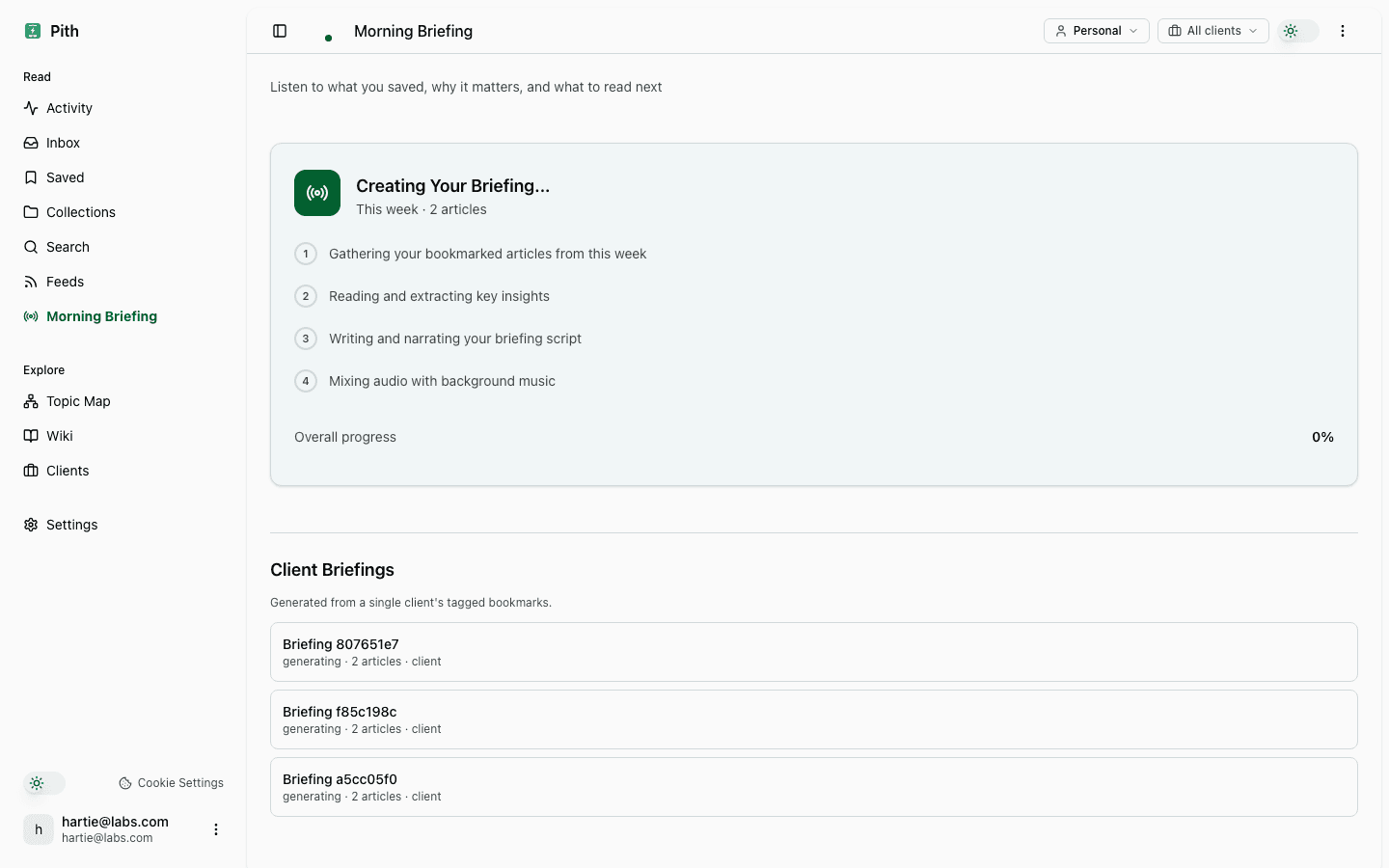
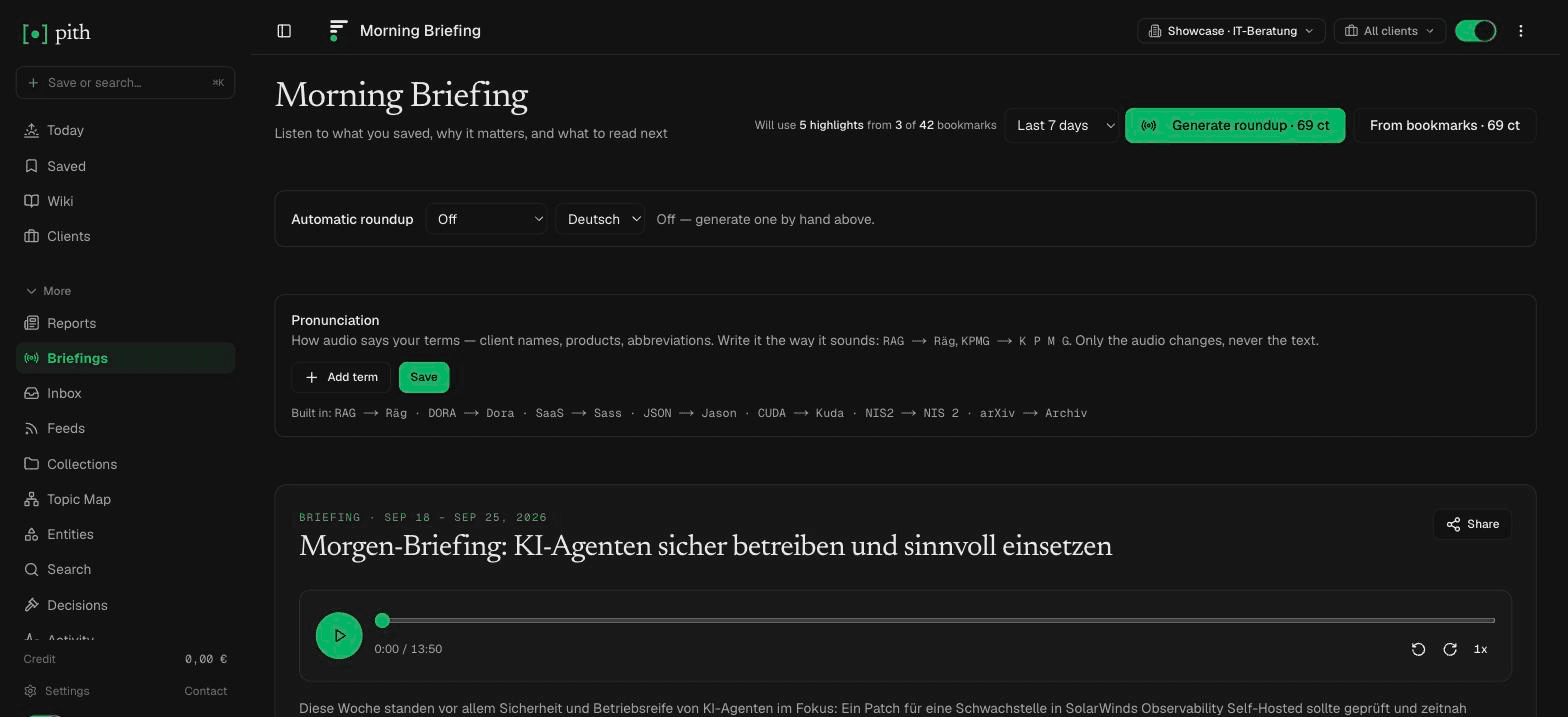
Website besuchenPith (unser Tool) ist ein Lese-Gedächtnis, keine Vorlese-App, und es liest keinen einzelnen Artikel Wort für Wort vor. Stattdessen spricht es, was du gelesen hast: ein Audio-Briefing, geschrieben aus den Artikeln, die du in einem gewählten Zeitraum gespeichert hast (auf Wunsch nur für einen Kunden), einen Rückblick über die Morgenberichte der letzten 3 bis 14 Tage oder den Morgenbericht, den es um 06:00 aus deinen Feeds schreibt — einmal per „Read aloud“ oder jeden Morgen. Der geschriebene Bericht mit seinen Quellen bleibt auf dem Bildschirm; das Audio ist die Zusammenfassung für den Weg zur Arbeit. Über eine Aussprache-Liste bringst du der Stimme deine Fachbegriffe bei.
Stärken
- Du hörst das Wesentliche aus deinen gespeicherten Artikeln, nicht jedes Wort.
- Der Morgenbericht kann jeden Tag automatisch vorgelesen werden und pausiert von selbst, wenn du nicht mehr zuhörst.
- Jede Aussage in der geschriebenen Fassung ist mit ihrer Quelle verlinkt.
Schwächen
- Kein Wort-für-Wort-Vorlesen eines einzelnen Artikels — dafür eignen sich die Tools oben.
- In Deutschland gehostet, die KI-Verarbeitung (auch das Skript) läuft aber über OpenAI in den USA.
Gut für: Menschen, die beruflich lesen und lieber eine gesprochene Zusammenfassung ihrer gespeicherten Artikel oder Feeds hören als den vollen Text.
Preis: Speichern, Lesen und Suchen kostenlos; Audio zahlst du pro Nutzung aus einem Prepaid-Guthaben — 69 ct pro Briefing aus gespeicherten Artikeln, 10 ct pro Morgen für den vorgelesenen Morgenbericht, Rückblicke ab 49 ct —, mit 1 € Gratis-Guthaben jeden Monat. Siehe /pricing.
Wie lasse ich mir ein PDF vorlesen?
Enthält das PDF echten Text, funktioniert jede Option oben: Öffne es in Edge und nutze „Laut vorlesen“, markiere den Text in Vorschau auf dem Mac und drücke Wahl-Esc, oder öffne es am Handy und nutze „Auswahl sprechen“ bzw. „Vorlesen“. Readwise Reader schaltet PDFs zum Hören in eine Textansicht, ElevenReader und NaturalReader nehmen PDF-Uploads an.
Ist das PDF ein Scan — eine fotografierte oder eingescannte Seite ohne Textebene —, hat die Stimme nichts zu lesen. Der Text muss erst erkannt werden (OCR). „Scan & Listen“ von Speechify und der Bildimport von ElevenReader erledigen das für dich; sonst schickst du das PDF zuerst durch ein Texterkennungs-Tool. Unsere Übersicht zur PDF-Texterkennung vergleicht die kostenlosen und bezahlten Wege.
Vorlesen als Hilfe zur Barrierefreiheit
Vorlesefunktionen sind als Werkzeuge der Barrierefreiheit entstanden und sind es bis heute. Screenreader wie die Windows-Sprachausgabe, VoiceOver von Apple und TalkBack unter Android erlauben Menschen, die sich nicht auf den Bildschirm verlassen können, einen Computer vollständig zu bedienen. Leichtere Vorlesefunktionen — „Auswahl sprechen“, „Vorlesen“ unter Android, „Laut vorlesen“ in Edge — helfen vielen, die den Bildschirm sehen, lange Texte aber anstrengend finden, etwa bei Legasthenie, Sehschwäche oder beim Lesen in einer Fremdsprache; viele hören zu und lesen die hervorgehobenen Wörter mit.
Welche Einstellung hilft, ist individuell. Wenn du für dich oder ein Familienmitglied auswählst, probiere zuerst die eingebauten Funktionen aus, stelle Tempo und Hervorhebung ein, und hol dir bei Bedarf Rat bei einer Fachstelle oder Beratungsstelle für Hilfsmittel.
Was ist aus dem Vorlesen in Pocket geworden?
Pocket hatte eine beliebte Funktion, die gespeicherte Artikel vorlas. Mozilla hat Pocket am 8. Juli 2025 eingestellt; der Export war bis zum 12. November 2025 möglich, danach wurden die verbliebenen Daten zur Löschung vorgemerkt. Wer mit Pocket gehört hat, findet den nächsten Ersatz in Readwise Reader (speichern und hören in einer App) oder in einer kostenlosen Kombination: Link in einer beliebigen Read-it-later- oder Lesezeichen-App speichern und mit dem Lesemodus von Chrome, „Laut vorlesen“ in Edge oder der Vorlesefunktion des Handys hören. Unsere Pocket-Alternativen vergleichen die Read-it-later-Apps im Detail.
Alles Gespeicherte anhören — wo Pith passt
Die meisten Vorlese-Tools lösen ein Problem: diesen Text, jetzt, vorgelesen. Ein anderes Problem entsteht, sobald du viel speicherst: zwanzig Artikel aus der Woche, die du nie alle lesen, geschweige denn vollständig hören wirst. Dort setzt Pith an. Du speicherst, was du liest (Chrome-Erweiterung, Teilen-Menü am Handy, Weiterleiten per E-Mail oder Import), und Pith schreibt aus den gespeicherten Artikeln eines Zeitraums — etwa der letzten Woche oder nur denen für einen Kunden — ein kurzes Audio-Briefing und spricht es. Aus deinen RSS-Feeds schreibt es um 06:00 in deiner Zeitzone einen Morgenbericht auf Deutsch oder Englisch, den es auf Wunsch jeden Morgen vorliest.
Der Unterschied ist wichtig: Ein Briefing ist eine von KI geschriebene Zusammenfassung deiner Quellen, nicht der Originaltext. Deshalb bleibt die geschriebene Fassung die Referenz — jede Aussage ist mit dem Artikel verlinkt, aus dem sie stammt, damit du sie prüfen kannst. Die Technik dahinter erklärt der Glossar-Eintrag Text-to-Speech.
Häufige Fragen
Wie kann ich mir einen Text kostenlos vorlesen lassen?
Mit dem, was dein Gerät schon kann: „Laut vorlesen“ in Microsoft Edge, der Lesemodus von Chrome, die Leseansicht von Firefox, „Gesprochene Inhalte“ auf Mac, iPhone und iPad („Auswahl sprechen“, „Bildschirminhalt sprechen“) oder „Vorlesen“ unter Android. Alles kostenlos und ohne Konto.
Welche Vorlese-App ist die beste?
Das hängt von der Aufgabe ab. ElevenReader hat sehr natürliche Stimmen und eine Gratis-Stufe mit 10 Stunden pro Monat; Speechify liest zusätzlich fotografierte Seiten und erlaubt hohes Tempo; NaturalReader bietet viele Stimmen und MP3-Export; Readwise Reader verbindet Read-it-later und Hören. Teste die Gratis-Stufe mit deinen eigenen Texten — wie gut die Stimme Deutsch spricht, zählt am meisten.
Kann ich mir ein PDF vorlesen lassen?
Ja: Öffne das PDF in Edge und nutze „Laut vorlesen“, oder markiere den Text und nutze die Vorlesefunktion deines Betriebssystems. Ein eingescanntes PDF braucht vorher eine Texterkennung (OCR), weil es nur ein Bild des Textes enthält.
Wie lasse ich mir am iPhone einen Text vorlesen?
Unter Einstellungen → Bedienungshilfen → Gesprochene Inhalte „Auswahl sprechen“, „Bildschirminhalt sprechen“ oder beides aktivieren. Dort wählst du auch die Stimme pro Sprache und die Sprechgeschwindigkeit.
Wie lasse ich mir unter Android einen Text vorlesen?
Unter Einstellungen → Bedienungshilfen → Vorlesen die Verknüpfung einschalten. Dann mit zwei Fingern nach oben wischen (mit TalkBack mit drei) und auf den Text tippen oder darüberziehen. Über die Kamera wird auch gedruckter Text vorgelesen.
Kann ich mir Artikel aus Webseiten im Browser vorlesen lassen?
Ja. In Chrome per Rechtsklick → „Im Lesemodus öffnen“ und dort abspielen; in Edge über Weitere Tools → Laut vorlesen oder per Rechtsklick → „Auswahl vorlesen“; in Firefox in der Leseansicht „Vorlesen“ wählen.
Liest Pith meine gespeicherten Artikel vor?
Nicht Wort für Wort. Pith spricht ein Briefing, das es aus den Artikeln eines Zeitraums schreibt, einen Rückblick über die letzten Morgenberichte oder den Morgenbericht selbst. Für den vollen Text eines Artikels nutzt du die Vorlesefunktion von Browser oder Betriebssystem.
Quellen (Herstellerseiten, geprüft)
- Microsoft Edge — Read aloud (Laut vorlesen)
- Microsoft Support — Complete guide to Narrator (Sprachausgabe)
- Google Chrome Help — Reading mode with read aloud
- Firefox Help — Reader View (read aloud)
- Apple — Mac: have your Mac speak text (Spoken Content)
- Apple — iPhone and iPad: Spoken Content
- Google — Android Select to Speak (Vorlesen)
- NaturalReader — online reader and languages
- NaturalReader — personal plans and limits
- NaturalReader — personal pricing
- Speechify — pricing
- ElevenReader — overview and pricing
- Readwise Reader — text-to-speech FAQ
- Readwise — pricing
- Mozilla — Pocket has shut down
Verwandte Seiten
Starte kostenlos mit Pith.
Keine Kreditkarte. Verwandle dein Lesen in ein zitiertes Wiki.
Zuletzt geprüft: 8. November 2026 · CC BY 4.0 · frei zitierbar mit Quellenangabe zu Pith.